# WeGame热血传奇分辨率调整技巧 适配屏幕更流畅
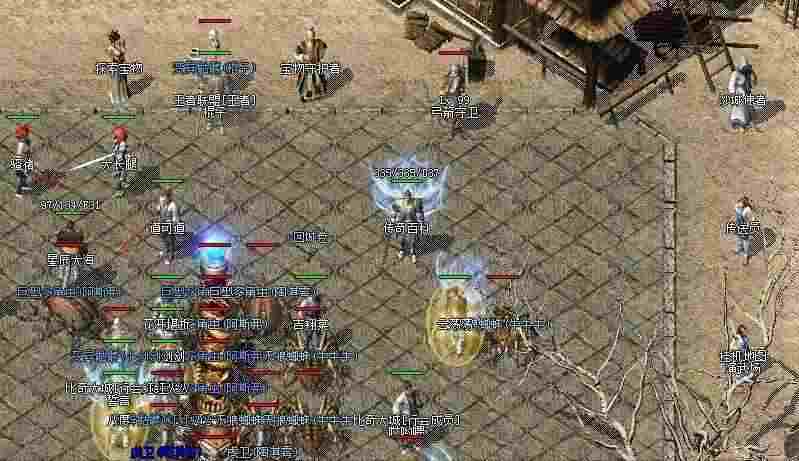
踏入玛法大陆的那一刻,画面的呈现效果直接影响着每一次挥剑斩怪的专注度与探索地图的沉浸感。很多玩家在通过WeGame启动热血传奇后,会发现默认的画面尺寸要么过于局促,要么拉伸变形,技能图标与怪物模型的显示都显得不够协调,这时候就需要找到合适的方法来优化显示效果,而WeGame热血传奇分辨率怎么调正是解决这类问题的核心。合适的分辨率不仅能让经典的像素纹理呈现出最佳状态,还能让界面布局更合理,无论是组队刷怪时观察战场局势,还是摆摊交易时查看物品详情,都能更加得心应手。

在动手调整之前,首先要明确自己设备的显示参数,这是确保分辨率设置有效的基础。不同的显示器有着不同的最佳分辨率,比如常见的台式机显示器多支持1920×1080的全高清分辨率,而笔记本电脑可能会采用1366×768或1920×1080等不同规格。可以先在电脑桌面右键点击空白处,通过“显示设置”查看当前设备的推荐分辨率,后续调整WeGame热血传奇分辨率时,尽量选择与设备推荐值相近或匹配的选项,这样能最大程度避免画面模糊、拉伸或出现黑边等问题。同时要注意,热血传奇作为一款经典2D游戏,虽然对硬件要求不高,但分辨率设置过高可能会导致部分老设备出现卡顿,设置过低则会影响视觉体验,需根据自身设备性能灵活选择。
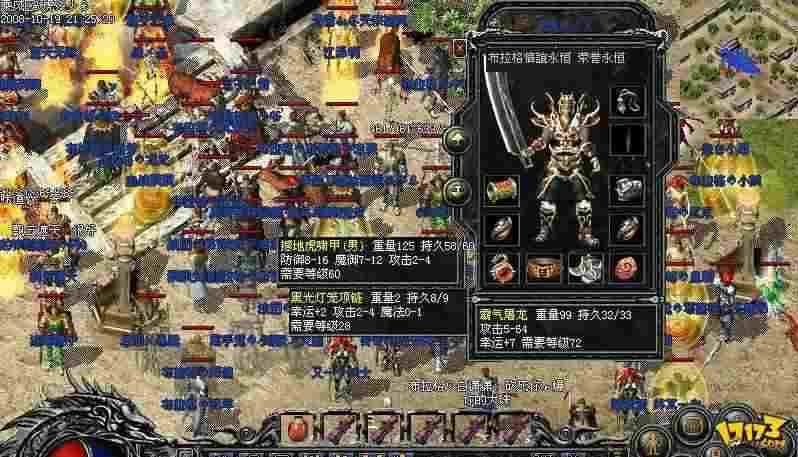
进入WeGame客户端后,调整分辨率的路径十分便捷,无需复杂操作就能快速设置。打开WeGame后,在左侧游戏库中找到热血传奇的图标,右键点击该图标会弹出菜单选项,其中包含“辅助设置”或“游戏设置”的功能入口,不同版本的WeGame可能在选项名称上略有差异,但核心功能一致。点击进入设置界面后,在“画面设置”或“分辨率设置”的下拉列表中,就能看到多种可选的分辨率参数,从经典的800×600到主流的1920×1080,再到更高清的2560×1440等都有涵盖。选择好合适的分辨率后,记得勾选“保存设置”并点击确认,部分情况下可能需要重启游戏才能让设置生效,重启后进入游戏就能感受到画面的变化。
进入游戏主界面后,还可以通过内置设置进一步微调分辨率,让显示效果更贴合个人习惯。在游戏中按下ESC键,会弹出系统菜单,找到“系统设置”选项并点击进入,在展开的子菜单中选择“显示设置”,这里除了能再次调整分辨率外,还可以搭配窗口模式、全屏模式或无边框模式使用。比如选择全屏模式时,分辨率需与显示器完全匹配才能实现无黑边显示;若偏好窗口化操作,可选择稍低一些的分辨率,避免窗口过大影响桌面其他操作。此外,部分版本的热血传奇还支持在显示设置中调整画面比例,如4:3经典比例或16:9宽屏比例,搭配分辨率调整能让人物模型、地图场景的显示更协调,不会出现拉伸变形的情况。
不同设备的显示特性不同,调整WeGame热血传奇分辨率时也需要针对性优化。对于使用台式机且配备独立显卡的玩家,除了在游戏内设置外,还可以通过显卡控制面板进行辅助调整,比如NVIDIA显卡可在“控制面板”中找到“调整桌面尺寸和位置”,选择“保持纵横比”,避免游戏画面因分辨率不匹配而被拉伸;AMD显卡则可在“显卡设置”的“显示”选项中进行类似设置。笔记本电脑用户由于屏幕尺寸较小,建议优先选择与屏幕原生分辨率一致的参数,同时可以关闭系统的显示缩放功能,在WeGame的兼容性设置中勾选“禁用高DPI缩放”,防止画面被放大后出现模糊不清的问题。对于使用外接显示器的玩家,需确保外接设备与电脑的分辨率设置一致,才能实现无缝衔接的显示效果。
调整过程中难免遇到小插曲,比如设置后画面闪烁、卡顿或分辨率选项灰色无法选择等问题,此时无需过于困扰,可通过简单排查解决。若分辨率选项无法修改,可能是游戏正处于运行状态,需先退出游戏再在WeGame客户端中调整;若出现画面卡顿,大概率是选择的分辨率超出了设备性能承载范围,可适当降低分辨率并关闭游戏内的粒子效果、动态阴影等特效;若画面出现黑边,可尝试切换窗口模式与全屏模式,或在显卡设置中调整缩放比例;若遇到设置后无效果的情况,可检查是否为游戏版本问题,通过WeGame更新游戏客户端,或查看官方更新日志了解是否有相关设置变动。
分辨率确定后,画面的呈现效果还能通过细节设置进一步提升,让经典传奇的视觉体验更贴合现代玩家的需求。比如在显示设置中调整亮度与对比度,让玛法大陆的场景色彩更鲜明,既能看清昏暗洞穴中的怪物,又不会因亮度过高导致眼睛疲劳;开启角色描边功能后,在混战场景中能更清晰地识别己方与敌方角色,避免误操作;对于追求复古体验的玩家,可选择800×600等经典分辨率,搭配低画质设置,还原当年在网吧奋战的像素质感;而喜欢高清视觉的玩家则可选择高分辨率,搭配开启粒子效果,让技能释放时的特效更具冲击力,地图中的光影细节也能更好地呈现。